İkinci el laptop alım sürecinde fiziksel muayene sadece ilk adımdır; cihazın asıl kondisyonu ve gizli arızaları yazılım tabanlı stres testleriyle ortaya çıkar. İkinci el bilgisayar alırken nasıl test yapılacağını bilmek, anakart arızalarından ölü piksellere kadar binlerce liralık onarım maliyetinden kurtulmanızı sağlar. Test sürecine başlamadan önce cihazın şarja takılı olduğundan ve internet bağlantısının kesintisiz sağlandığından emin olun.
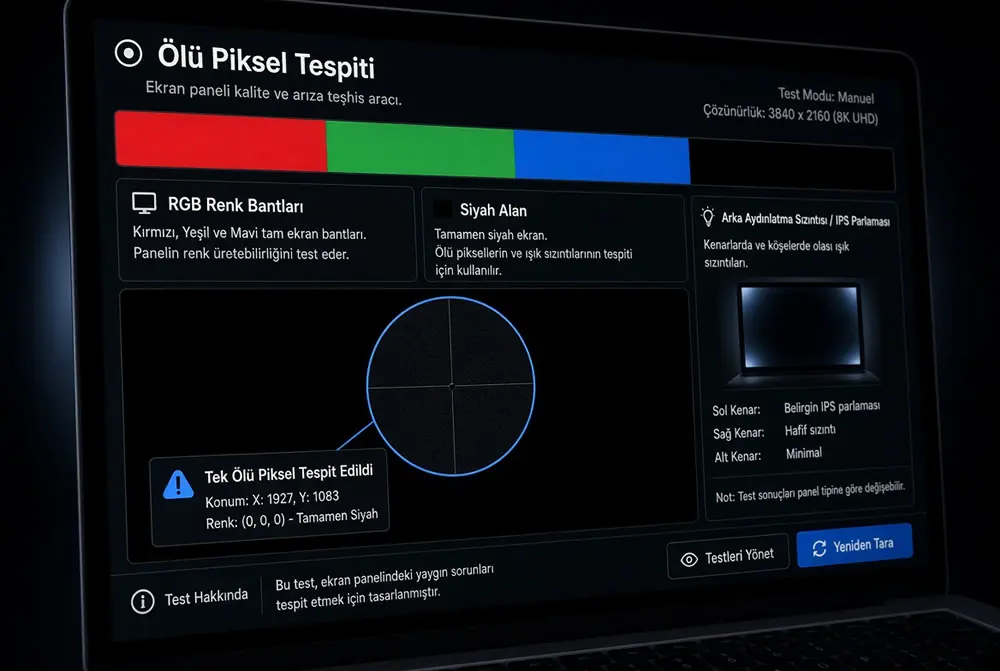
Ekran Paneli, Ölü Piksel ve Işık Sızması Testi
Cihazın ekranı, değişimi en maliyetli bileşenlerden biridir. Panel testleri görsel bir incelemeden ziyade belirli renk spektrumlarının tam ekranda taranmasıyla yapılır.
Ölü Piksel Testi: Tarayıcı üzerinden ücretsiz "Dead Pixel Test" araçlarını açarak ekranı tam kırmızı, mavi, yeşil, beyaz ve siyah renklere bürüyün. Siyah ekranda parlayan beyaz noktalar (Sıkışmış Piksel) veya beyaz ekranda beliren siyah noktalar (Ölü Piksel) panel arızasıdır.
Işık Sızması (IPS Glow): Cihazı karanlık bir ortama alın ve ekrana tamamen siyah bir görsel yansıtın. Köşelerden gelen aşırı sarı/beyaz ışık hüzmeleri kronik bir panel yorulması veya kasa baskısı işaretidir.
Tazeleme Hızı (Hz) Doğrulaması: Cihaz 144Hz veya 240Hz olarak satılıyorsa, "UFO Test" siteleri üzerinden panelin vaat edilen kare hızını kayıpsız verip vermediğini donanımsal olarak doğrulayın.
Depolama (SSD/HDD) SMART Verileri ve Bellek Testi
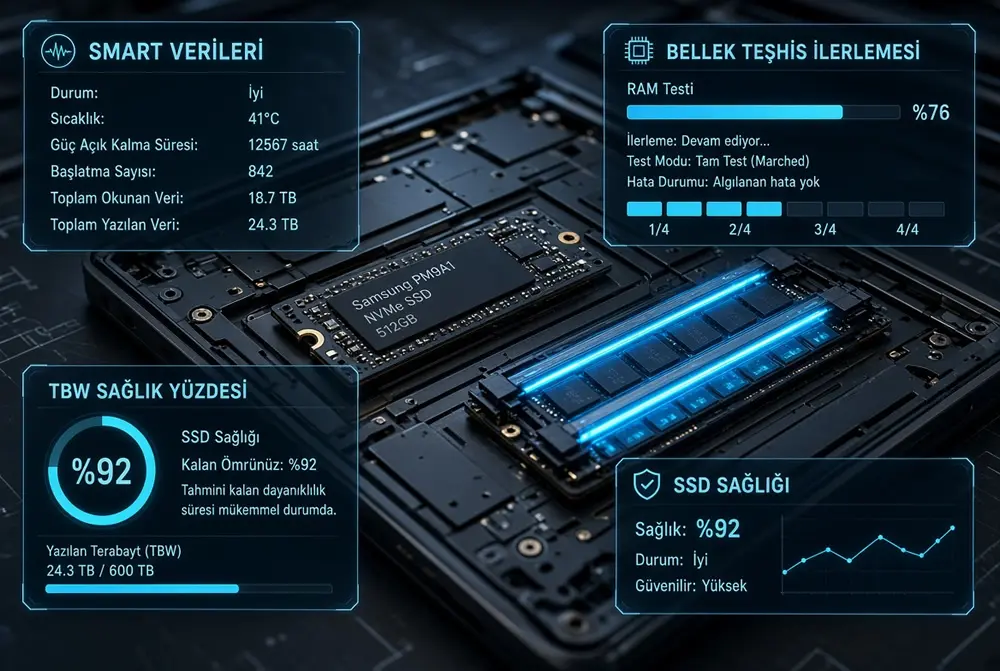
Sistemin hızını ve veri güvenliğini belirleyen disk ve RAM bileşenleri, arka planda çalışan hata ayıklama raporlarıyla test edilmelidir.
SSD Ömür Testi (CrystalDiskInfo): Cihaza CrystalDiskInfo yazılımını kurun. Burada "Sağlık Durumu" (Health Status) yüzdesine ve TBW (Yazılan Toplam Terabayt) verisine odaklanın. Sağlık durumu %80'in altına düşmüş diskler, yakın zamanda veri kaybı yaşatabilir.
Bellek (RAM) Doğrulaması: Windows cihazlarda Başlat menüsüne mdsched.exe yazarak "Windows Bellek Tanılama" aracını çalıştırın. Mavi ekran hatalarının (BSOD) birincil sebebi olan arızalı bellek modülleri bu testle kesin olarak tespit edilir.
Batarya Sağlığı ve Döngü (Cycle) Analizi
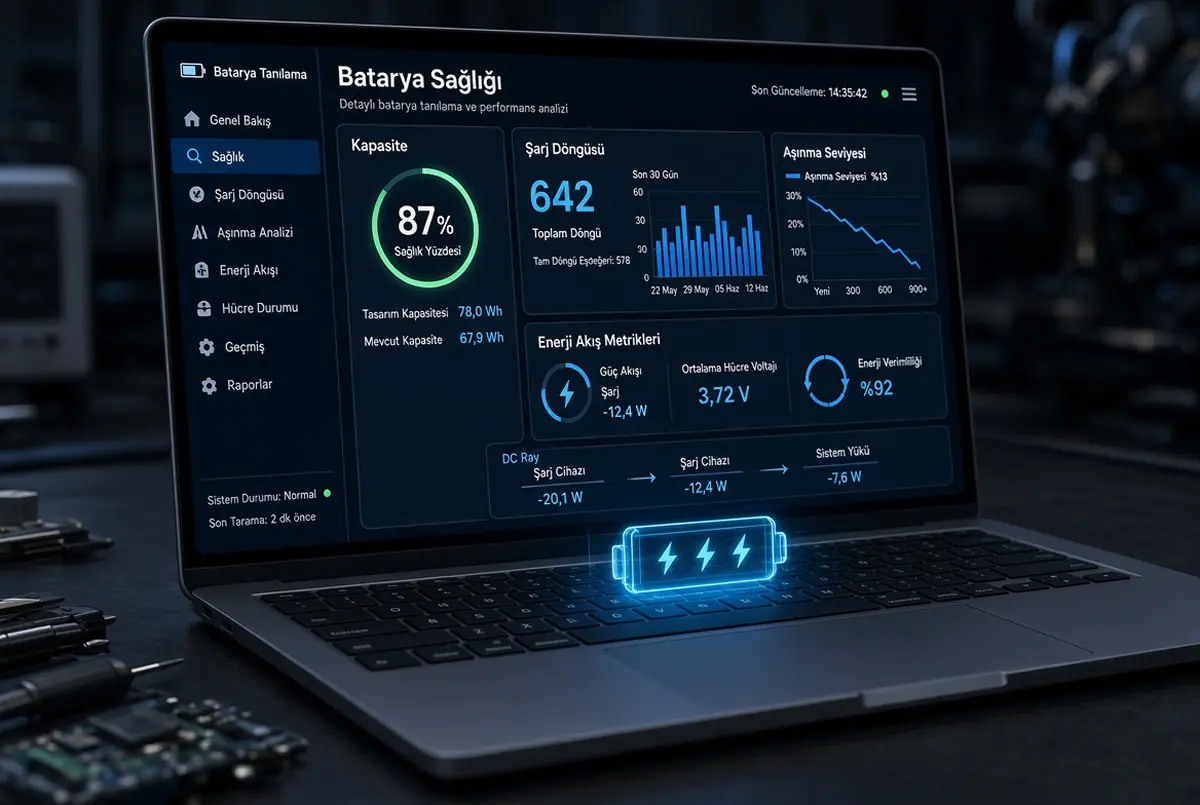
İkinci el laptoplarda fişe bağımlı kalmamak için bataryanın kimyasal ömrü mutlaka işletim sistemi logları üzerinden çekilmelidir.
Windows İçin Batarya Raporu: Komut İstemi'ni (CMD) yönetici olarak çalıştırın ve powercfg /batteryreport komutunu girin. Oluşturulan HTML dosyasındaki Design Capacity (Fabrika Kapasitesi) ile Full Charge Capacity (Mevcut Tam Şarj) verilerini karşılaştırın. Aradaki fark aşınma seviyesini (Wear Level) verir. %20 ve üzeri aşınmalar ciddi performans kaybıdır.
MacBook İçin Döngü Sayısı: Apple menüsünden "Sistem Bilgileri" > "Güç" sekmesine gidin. Döngü Sayısı (Cycle Count) 500'ü geçmiş ve "Servis Öneriliyor" uyarısı veren piller fiyattan düşülmelidir.
Termal Performans ve GPU/CPU Stres Testi
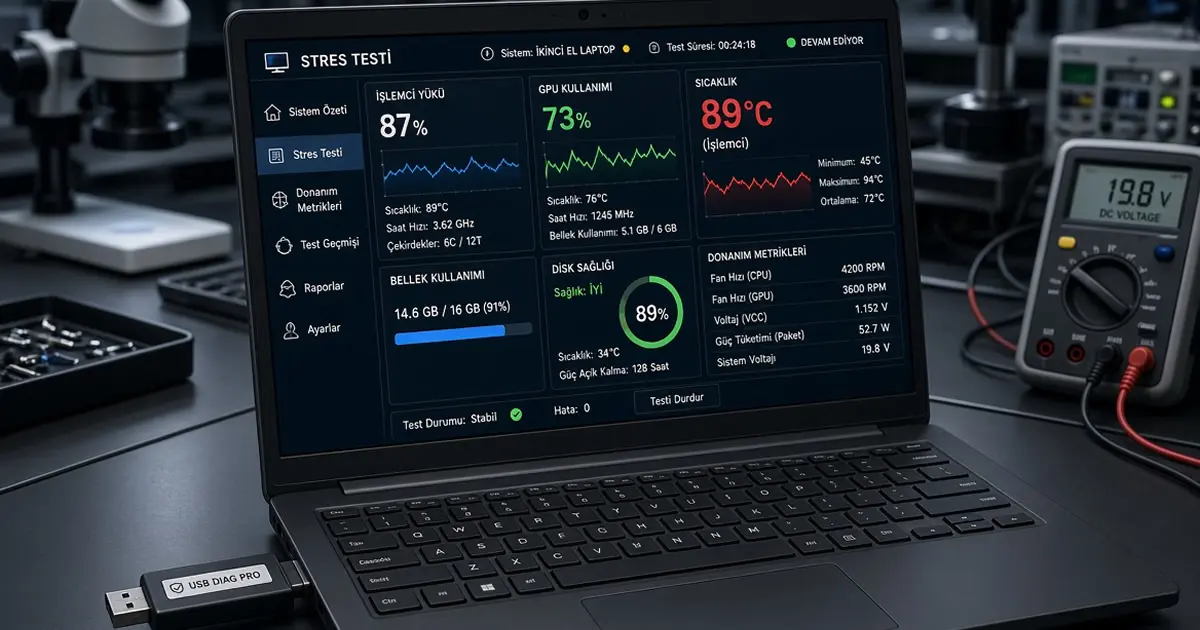
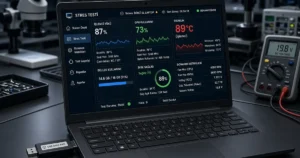
Bir laptop boşta (idle) sessiz ve serin çalışabilir; asıl sorun yük altına girdiğinde anakartın kendini korumak için frekans kısıp kısmadığıdır (Thermal Throttling).
Sıcaklık Takibi (HWMonitor): Test boyunca donanım sensörlerini izlemek için HWMonitor yazılımını arka planda açık tutun. İşlemci veya ekran kartı sıcaklığının 90-95°C bandını geçip geçmediğini gözlemleyin.
Ekran Kartı Testi (FurMark): GPU'yu %100 yüke sokarak ekranda yırtılma (artifact), kararma veya ani sistem kapanması olup olmadığını test edin. Cihaz bu testi en az 10 dakika kapanmadan tamamlayabilmelidir.
İşlemci Yük Testi (Cinebench): CPU'yu tam kapasite çalıştırın. Eğer cihaz saniyeler içinde aşırı ısınıp fanları son hızda çalıştırıyor ve işlemci frekansını (GHz) aniden düşürüyorsa, termal macun kurumuş veya soğutma blokları tıkanmış demektir. Bu testlerden başarıyla geçen cihazları LaptopQ ikinci el ilanları üzerinden güvenle satın alabilir veya kendi test raporlarınızı ilanınıza ekleyerek hızlı satış yapabilirsiniz.